Pesan Antar
Dokumen ini menjelaskan tentang alur dan pengelolaan Pesan Antar dalam sistem Jova POS, mulai dari pembuatan hingga status pengiriman barang.
Alur Pesan Antar
Secara umum, alurnya adalah:
- Akses menu Transaksi → Pesan Antar.
- Pilih transaksi yang ingin ditindaklanjuti atau buat transaksi baru.
- Isi detail informasi pengiriman.
- Pilih transaksi terkait yang ingin diproses lebih lanjut.
- Klik Simpan.
- Status transaksi akan berubah berdasarkan langkah persetujuan dan pengiriman.
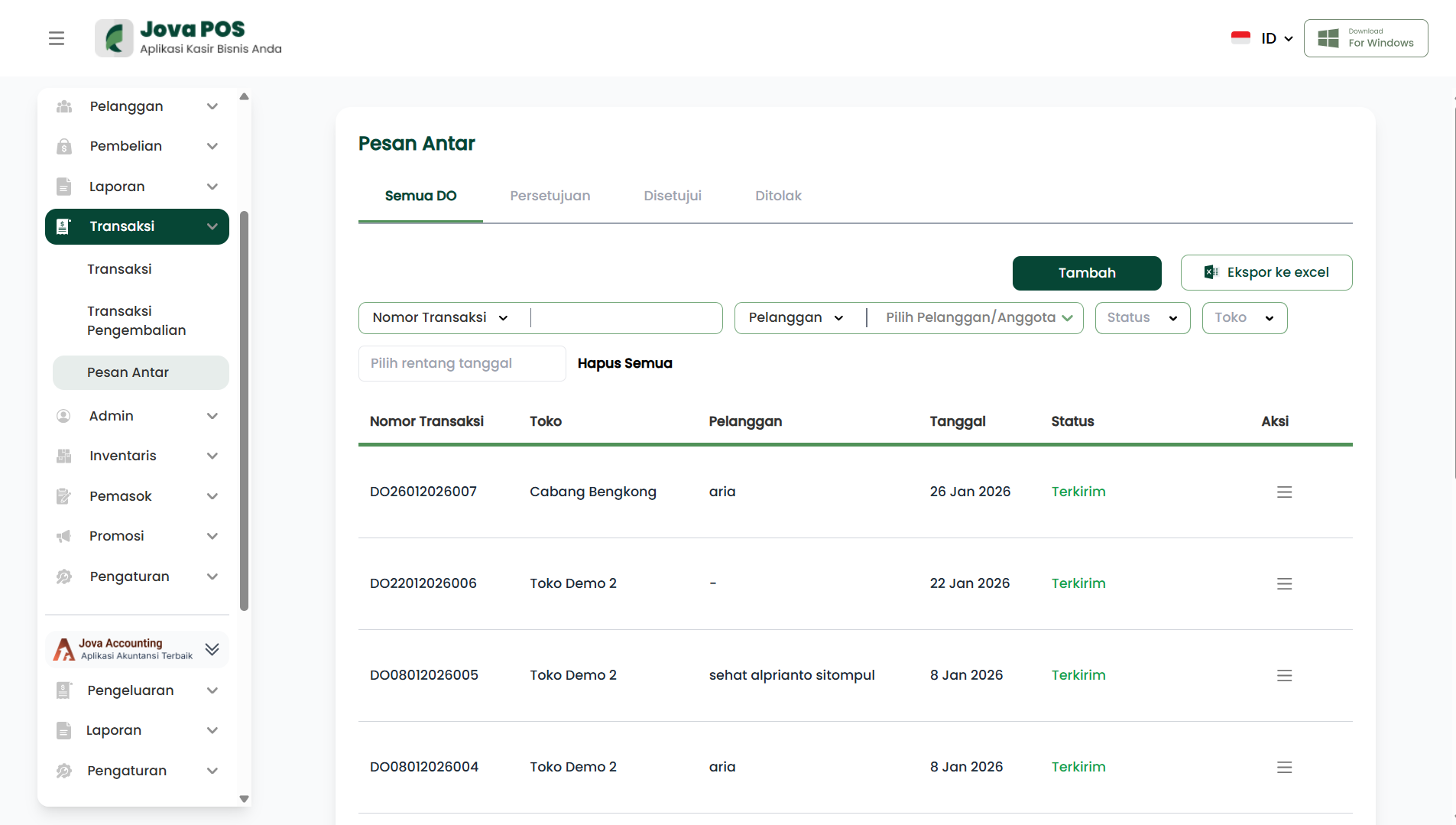
1. Akses Menu Pesan Antar
- Pada sidebar, klik Transaksi.
- Pilih Pesan Antar.
2. Menambahkan Pesan Antar Baru
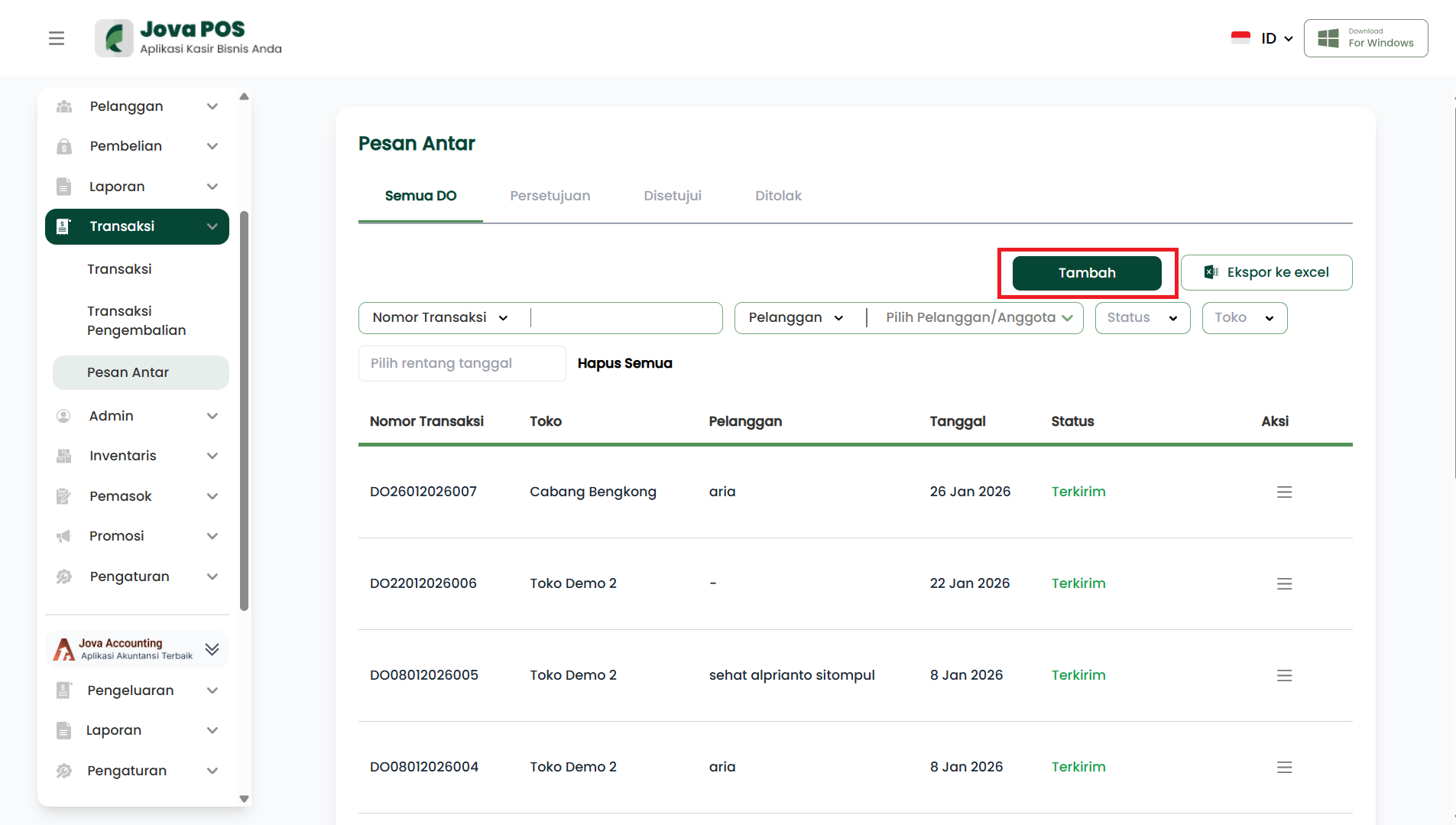
Untuk menambahkan transaksi baru, klik tombol Tambah yang ada di bagian atas halaman.
3. Mengisi Informasi Pesan Antar
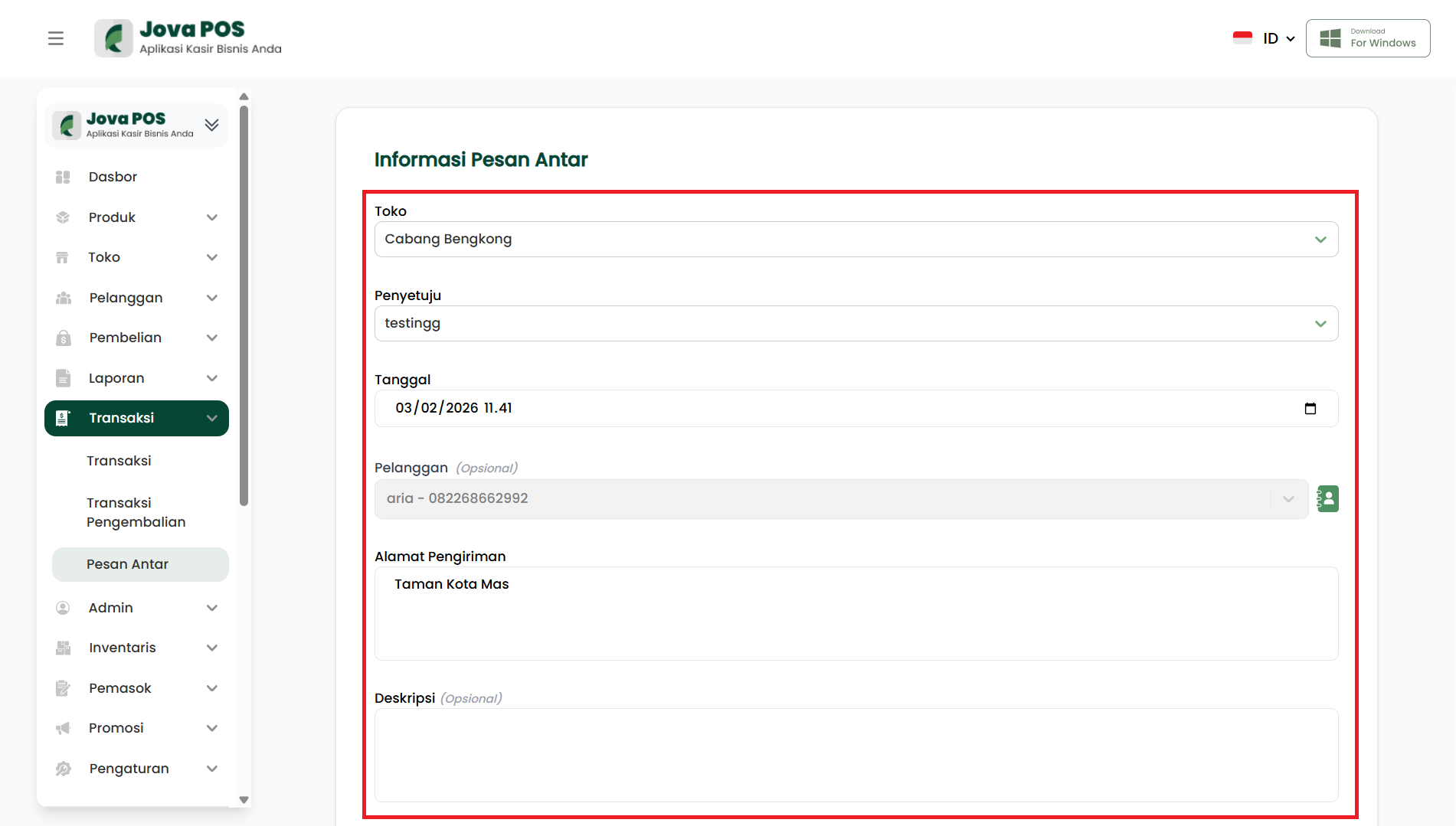
Pada form yang muncul, isi detail berikut:
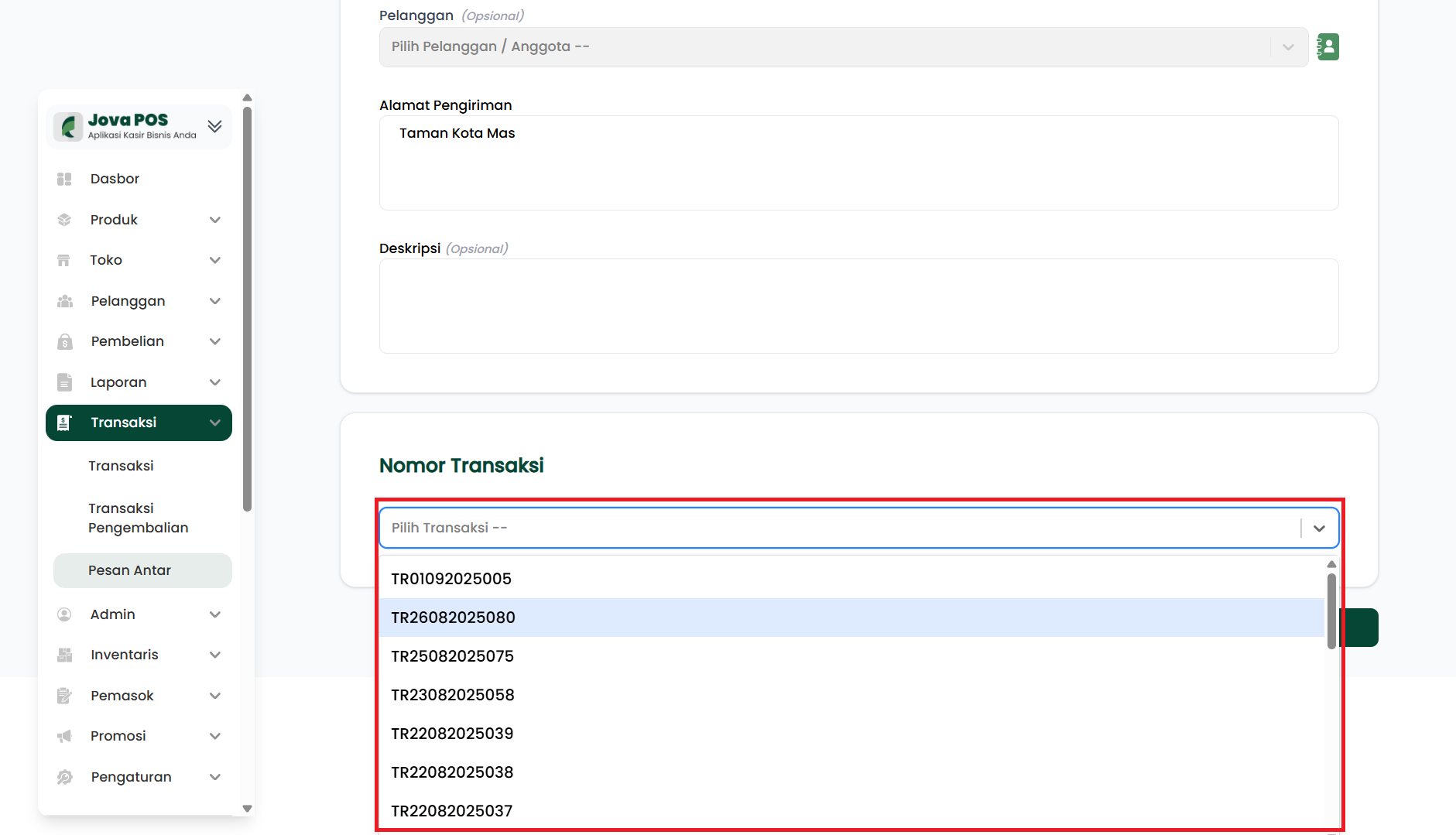
- Nomor Transaksi: Pilih nomor transaksi yang terkait.
- Pelanggan: Pilih nama pelanggan atau anggota.
- Alamat Pengiriman: Masukkan alamat pengiriman barang.
- Deskripsi: Opsional untuk menambahkan keterangan lebih lanjut.
4. Pilih Produk yang Akan Dikirim
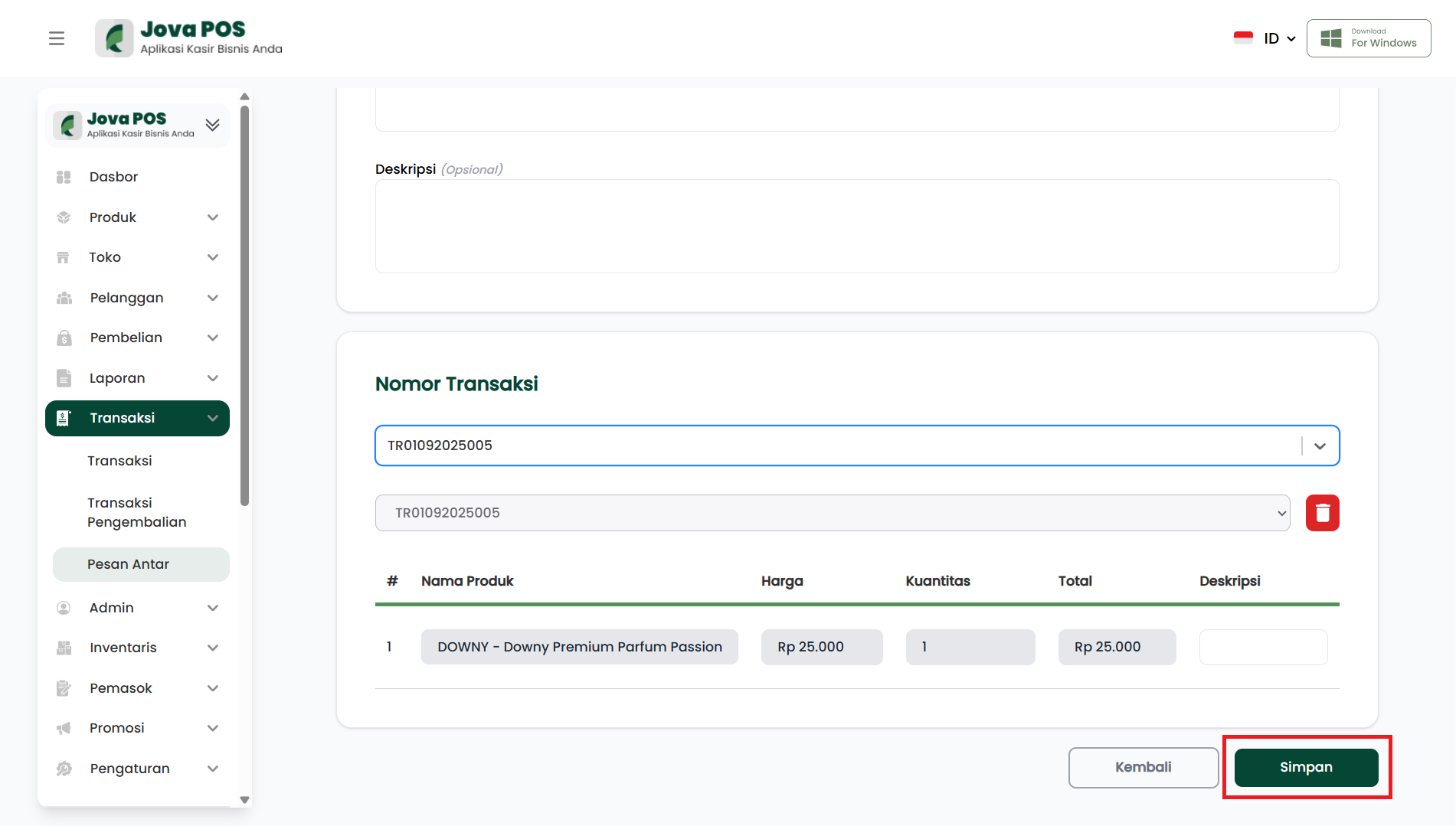
Pilih produk yang ingin dikirim dari daftar transaksi yang sudah ada.
- Nama Produk: Pilih nama produk yang akan dikirim.
- Kuantitas: Tentukan jumlah produk yang akan dikirim.
- Satuan: Tentukan satuan produk.
5. Simpan dan Lanjutkan
Setelah mengisi semua informasi yang diperlukan, klik tombol Simpan untuk menyelesaikan proses pengiriman barang.
6. Status Pengiriman
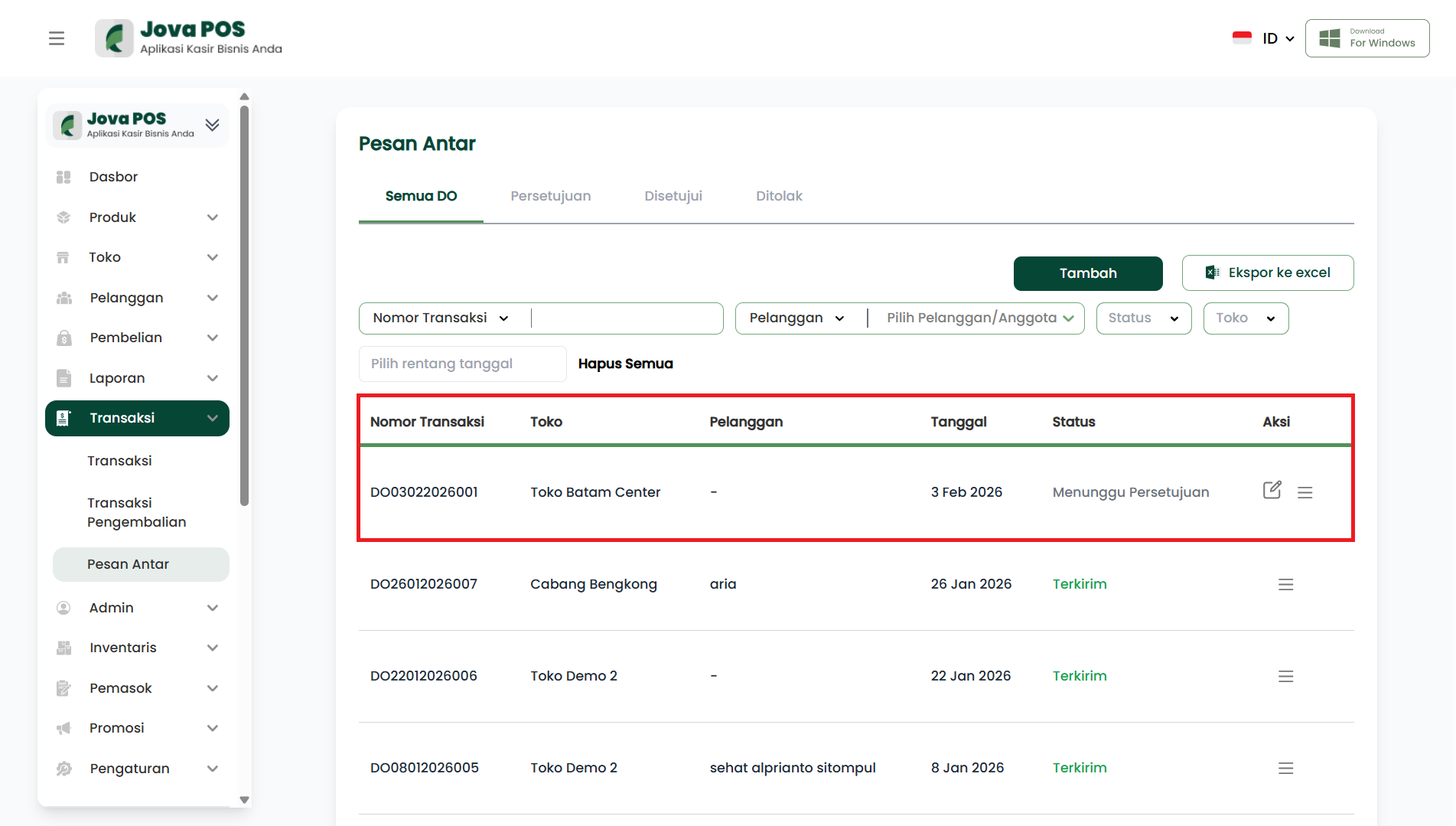
Setelah menyimpan transaksi, Anda dapat melihat status pengiriman pada tabel utama. Status ini akan menunjukkan apakah pengiriman sedang menunggu persetujuan, terkirim, atau ditolak.
7. Aksi pada Tabel Pesan Antar
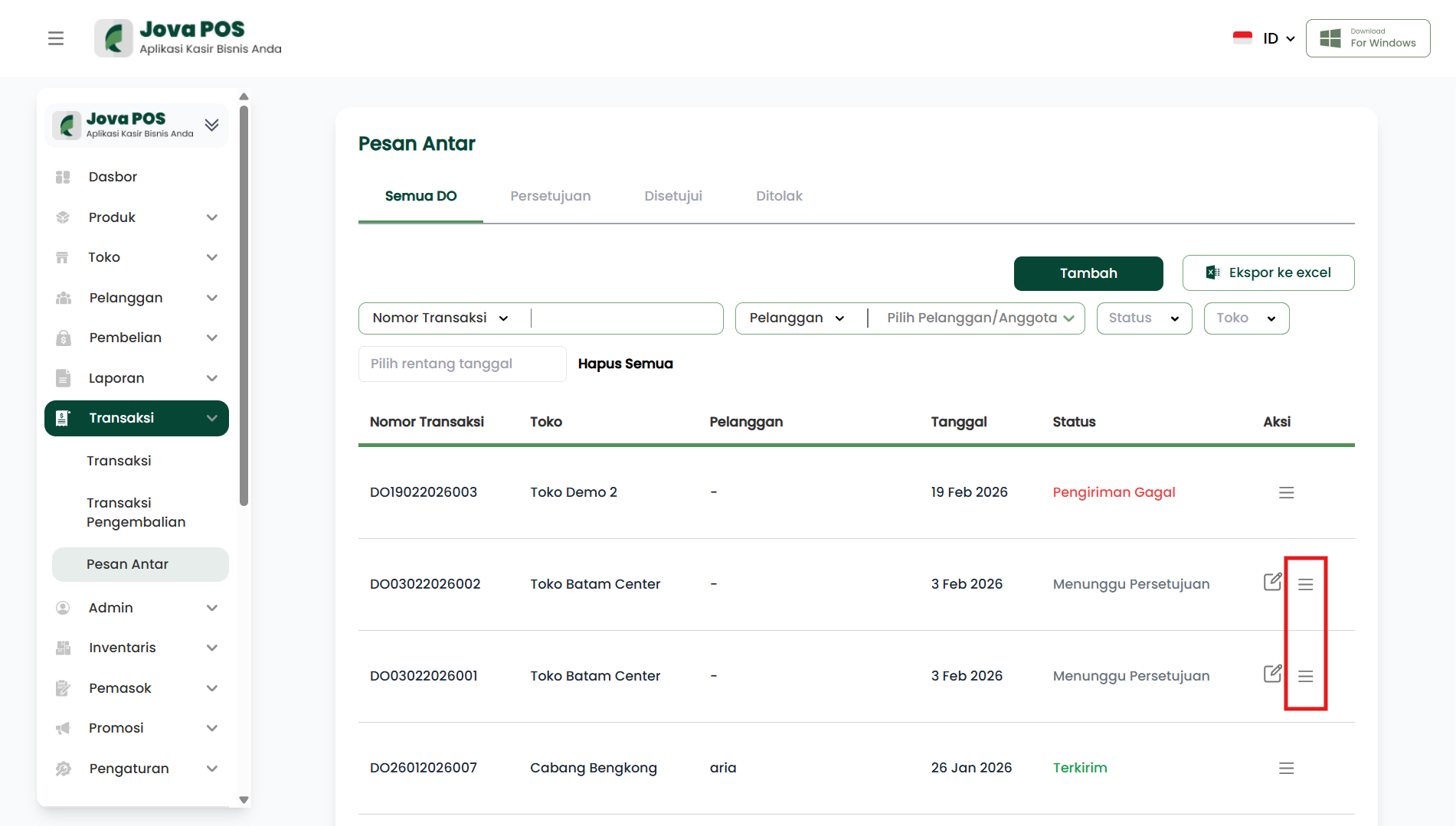
Pada halaman Transaksi → Pesan Antar, setiap baris memiliki kolom Aksi.
Umumnya ada 2 aksi:
- Edit (ikon pensil) untuk membuka dan mengubah detail DO.
- Menu (ikon garis tiga) untuk melihat opsi lanjutan pada DO.
Catatan:
- Jika Anda tidak melihat tombol tertentu, biasanya karena status DO belum masuk tahap yang sesuai.
8. Tab Data Pesan Antar
Di bagian atas halaman terdapat tab:
- Semua DO: menampilkan semua data.
- Persetujuan: DO yang menunggu approve.
- Disetujui: DO yang sudah disetujui.
- Ditolak: DO yang ditolak.
Gunakan tab ini untuk mempercepat pencarian berdasarkan alur kerja.
9. Membuka Detail Pesan Antar
- Pada tabel, pilih DO yang ingin diproses.
- Klik Edit atau Menu pada kolom Aksi.
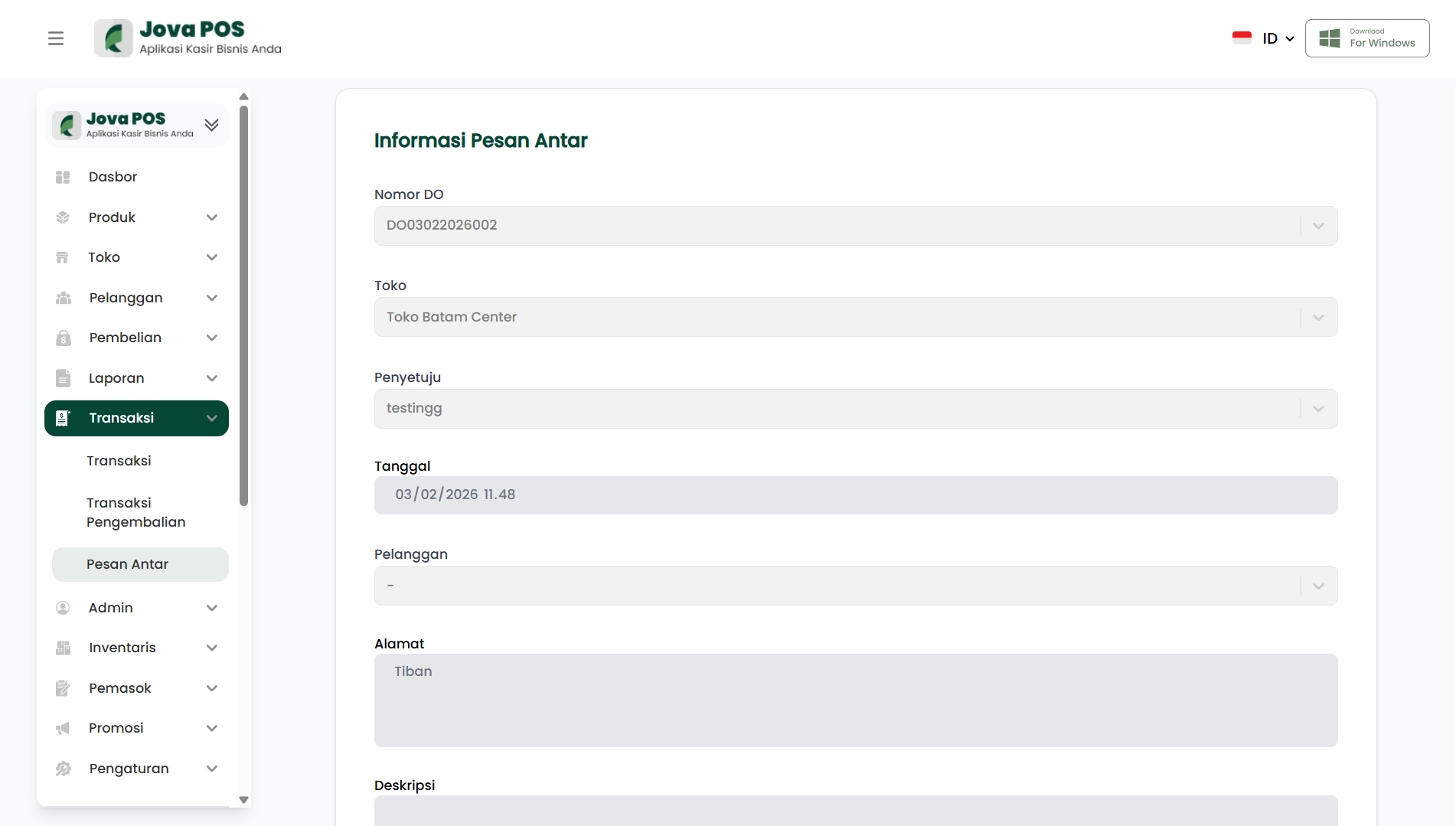
- Sistem menampilkan halaman Informasi Pesan Antar.
Bagian yang umum terlihat:
- Informasi DO (Nomor DO, Toko, Penyetuju, Tanggal, Pelanggan, Alamat, Deskripsi).
- Detail transaksi dan daftar produk.
- Tombol aksi di bagian bawah.
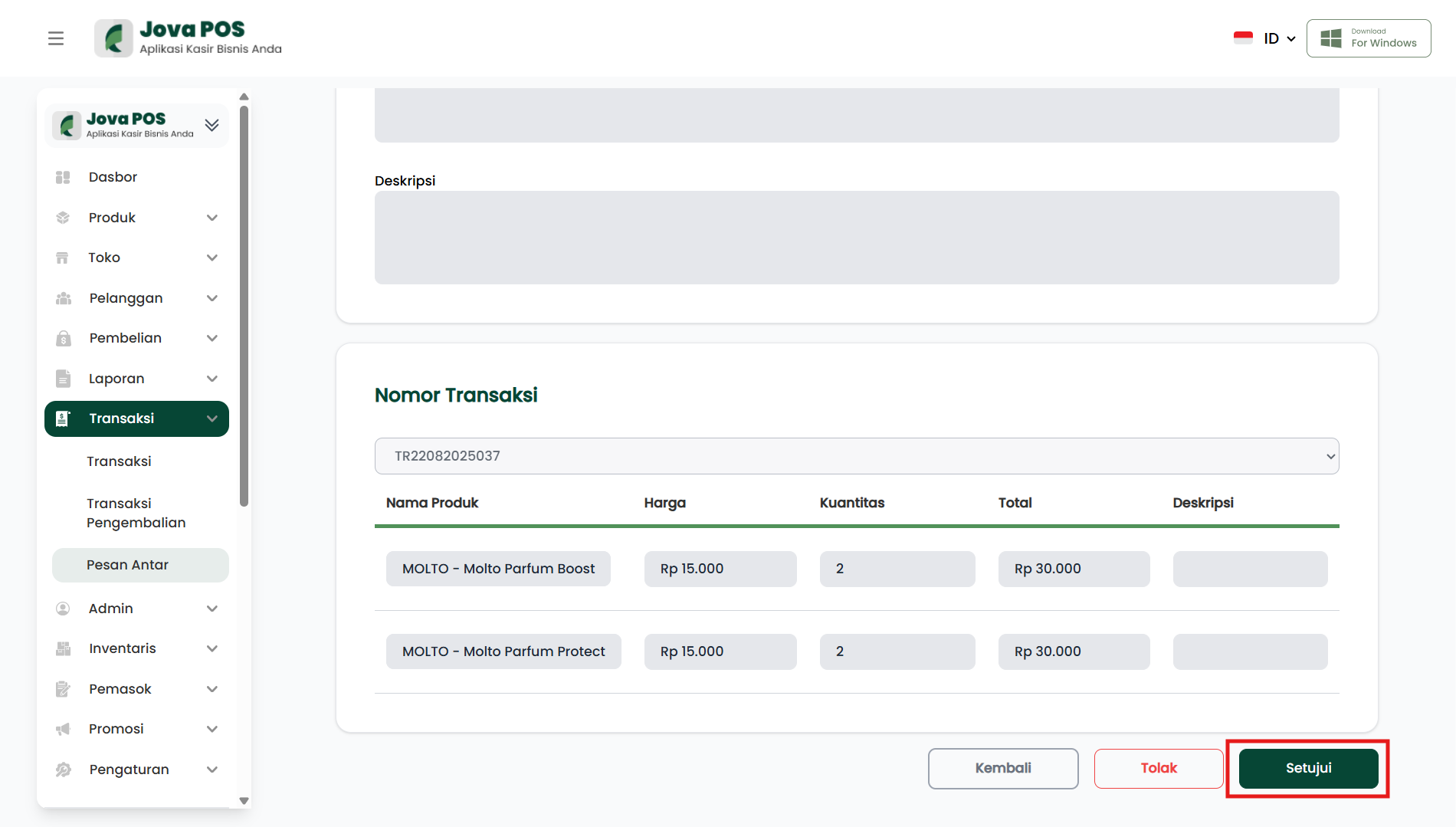
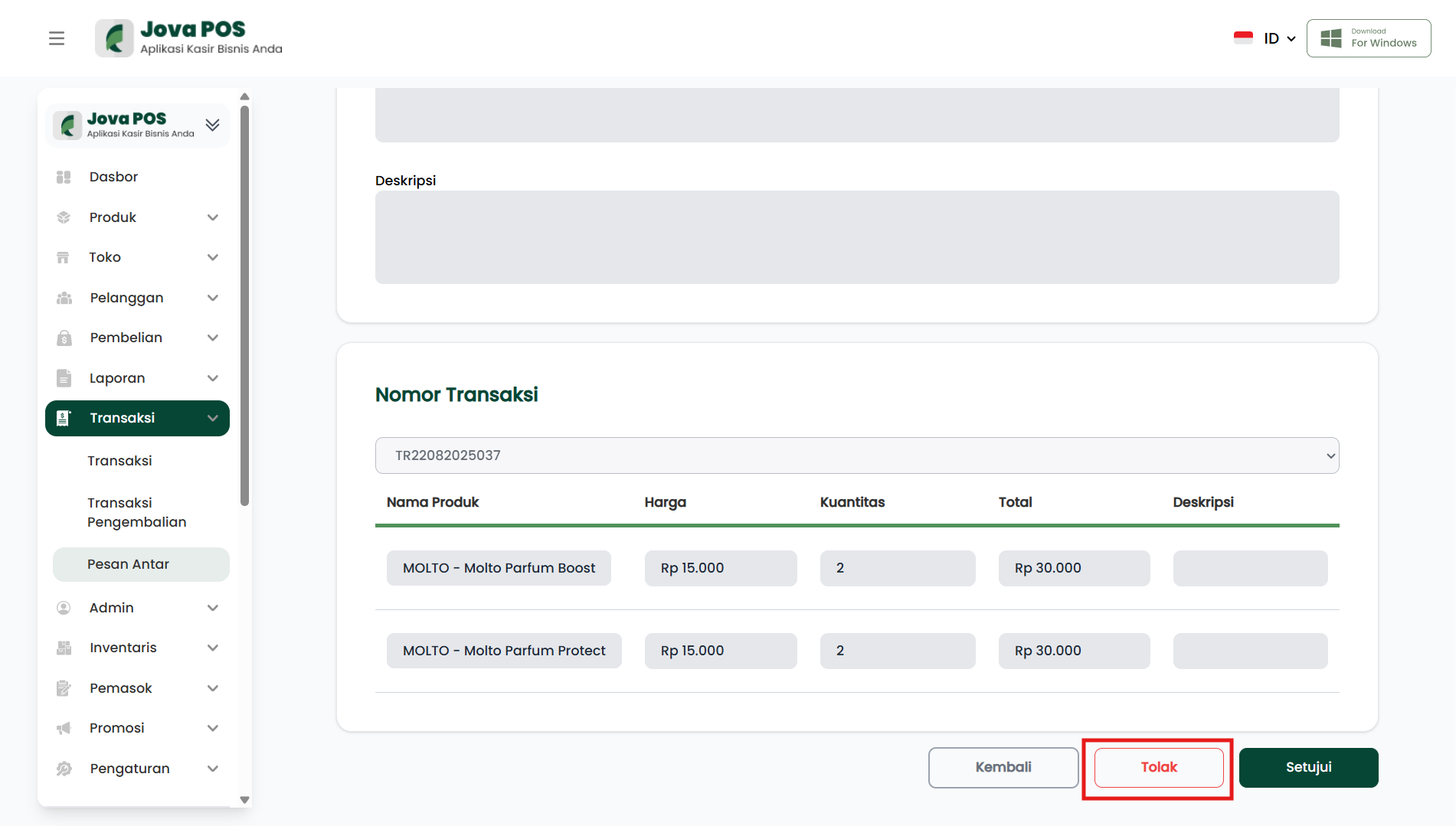
10. Proses Persetujuan DO
Pada tahap persetujuan, tombol yang biasanya tersedia:
- Kembali: kembali ke daftar.
- Tolak: menolak DO.
- Setujui: menyetujui DO.
Hasil aksi:
- Jika klik Setujui, status DO berubah menjadi Disetujui.
- Jika klik Tolak, status DO berubah menjadi Ditolak.
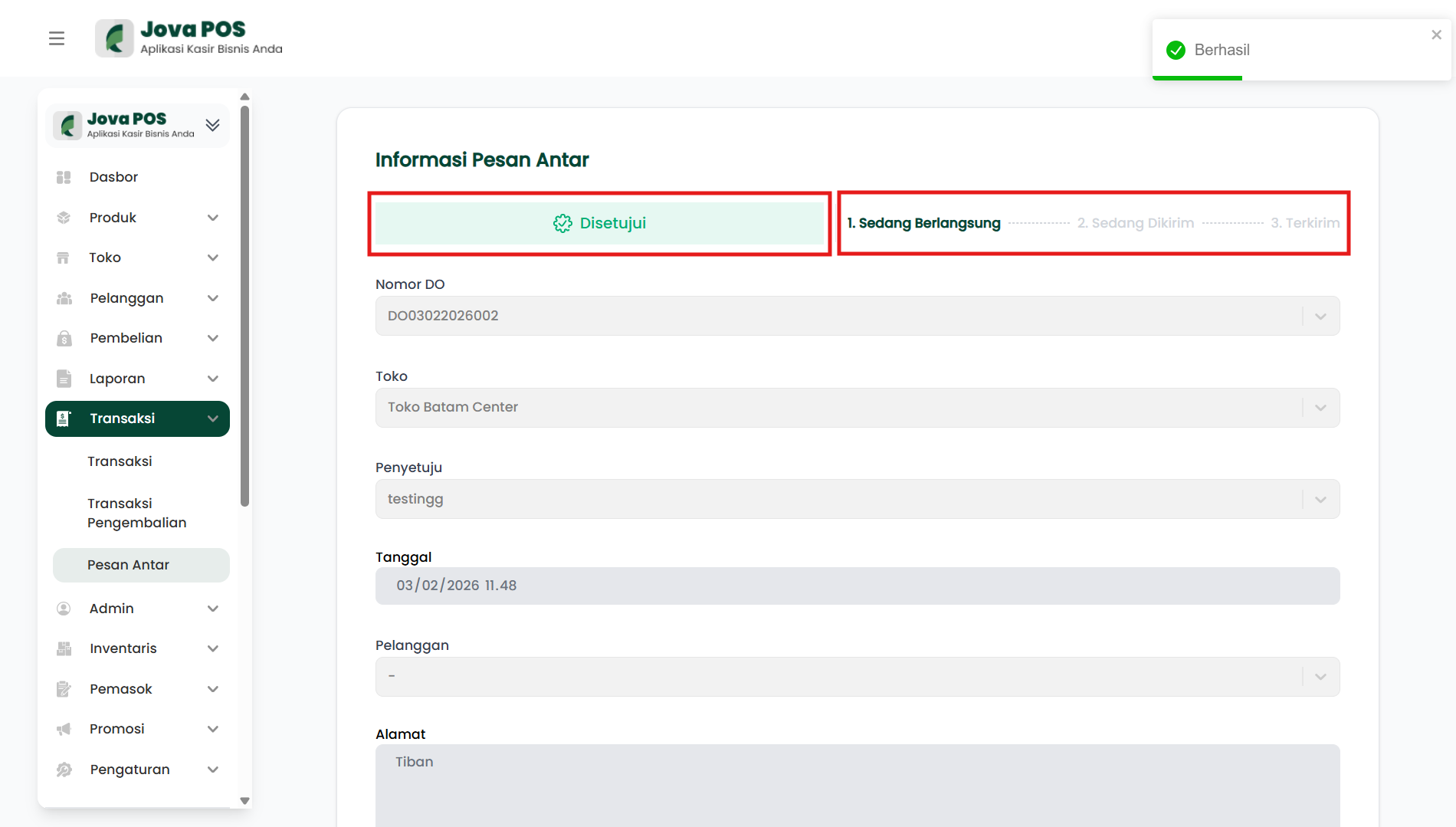
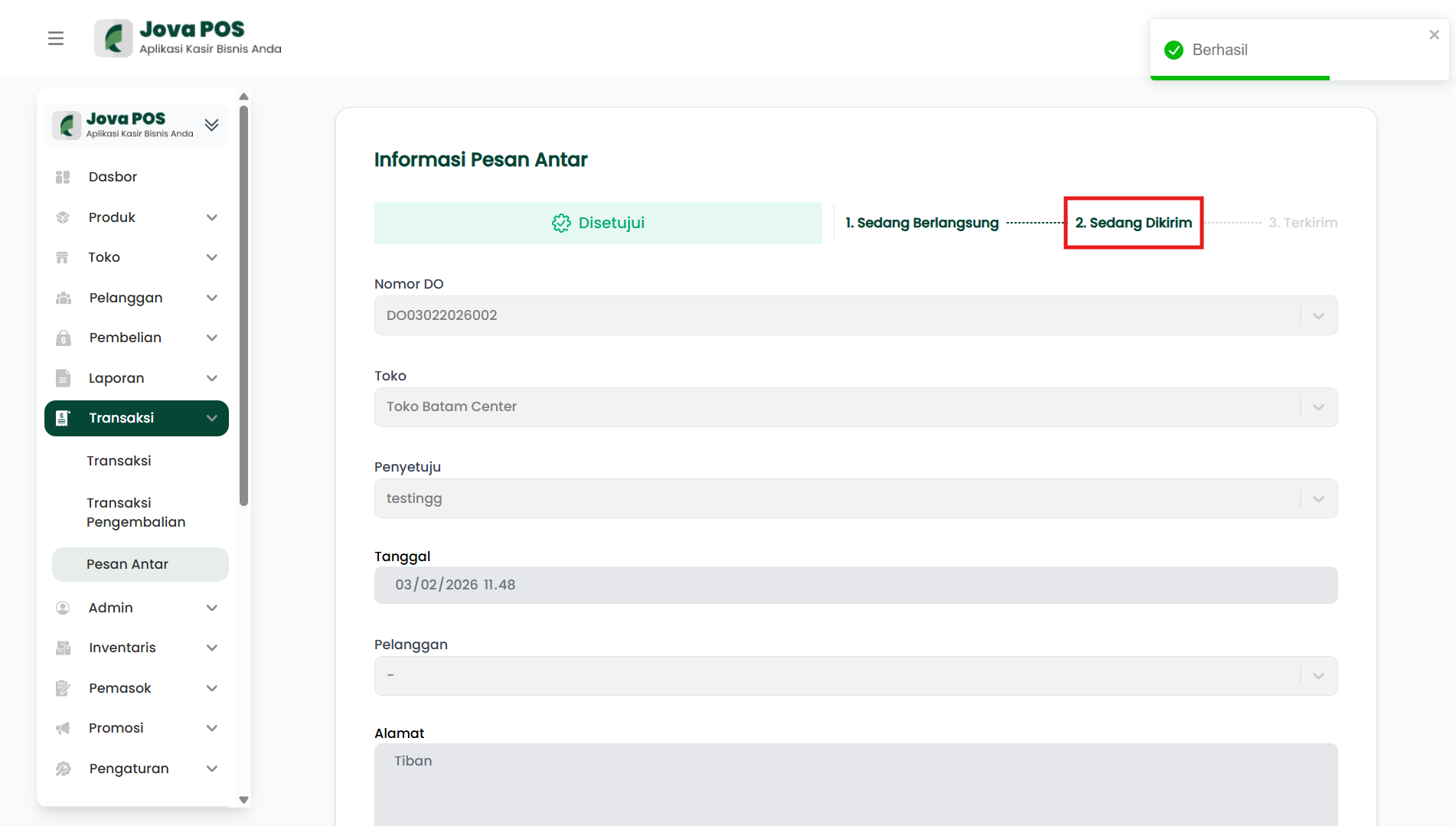
11. Indikator Status dan Tahap Pengiriman
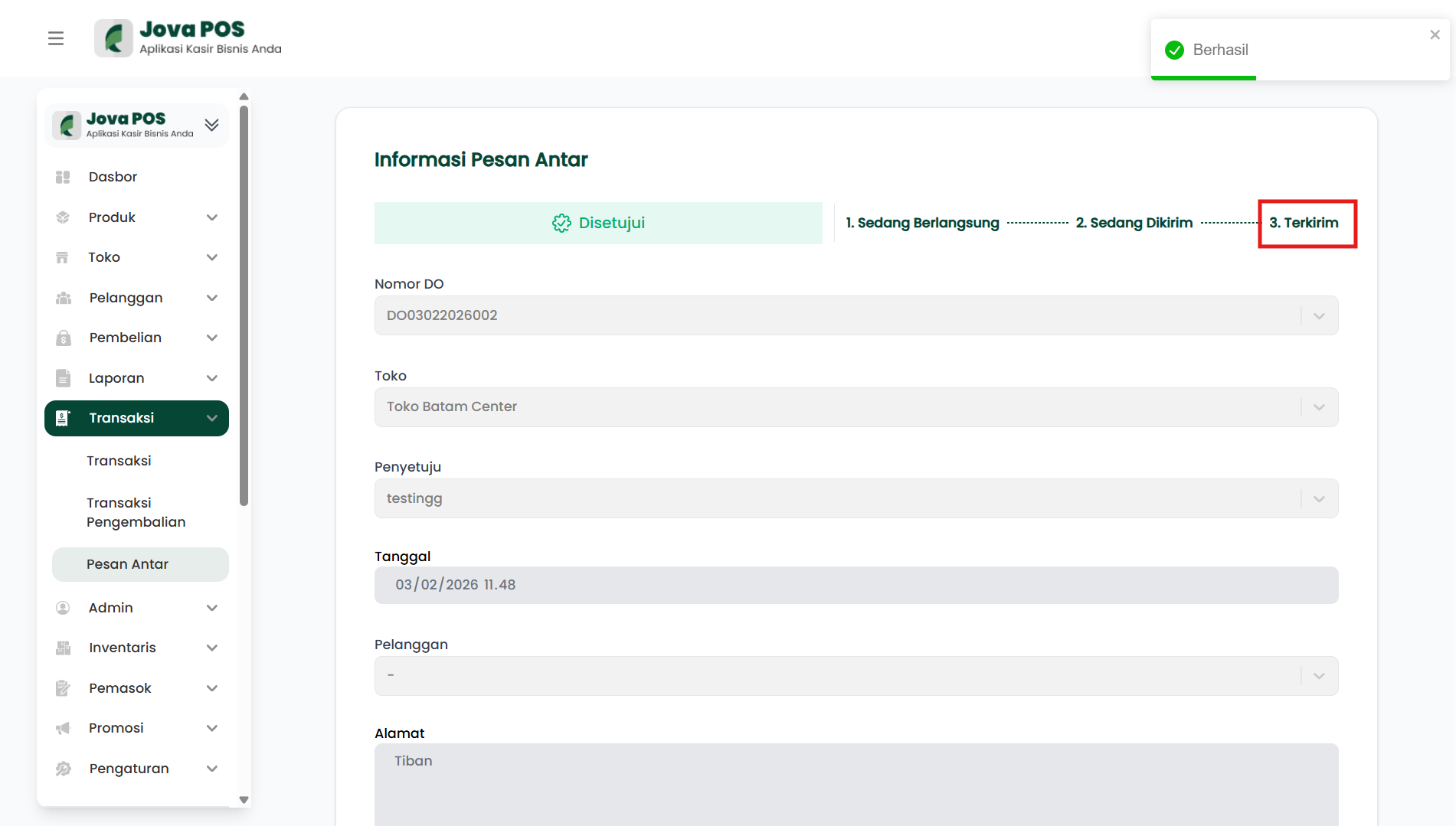
Setelah DO disetujui, halaman detail menampilkan:
- Badge status (contoh: Disetujui)
- Tahapan proses:
-
- Sedang Berlangsung
-
- Sedang Dikirim
-
- Terkirim
-
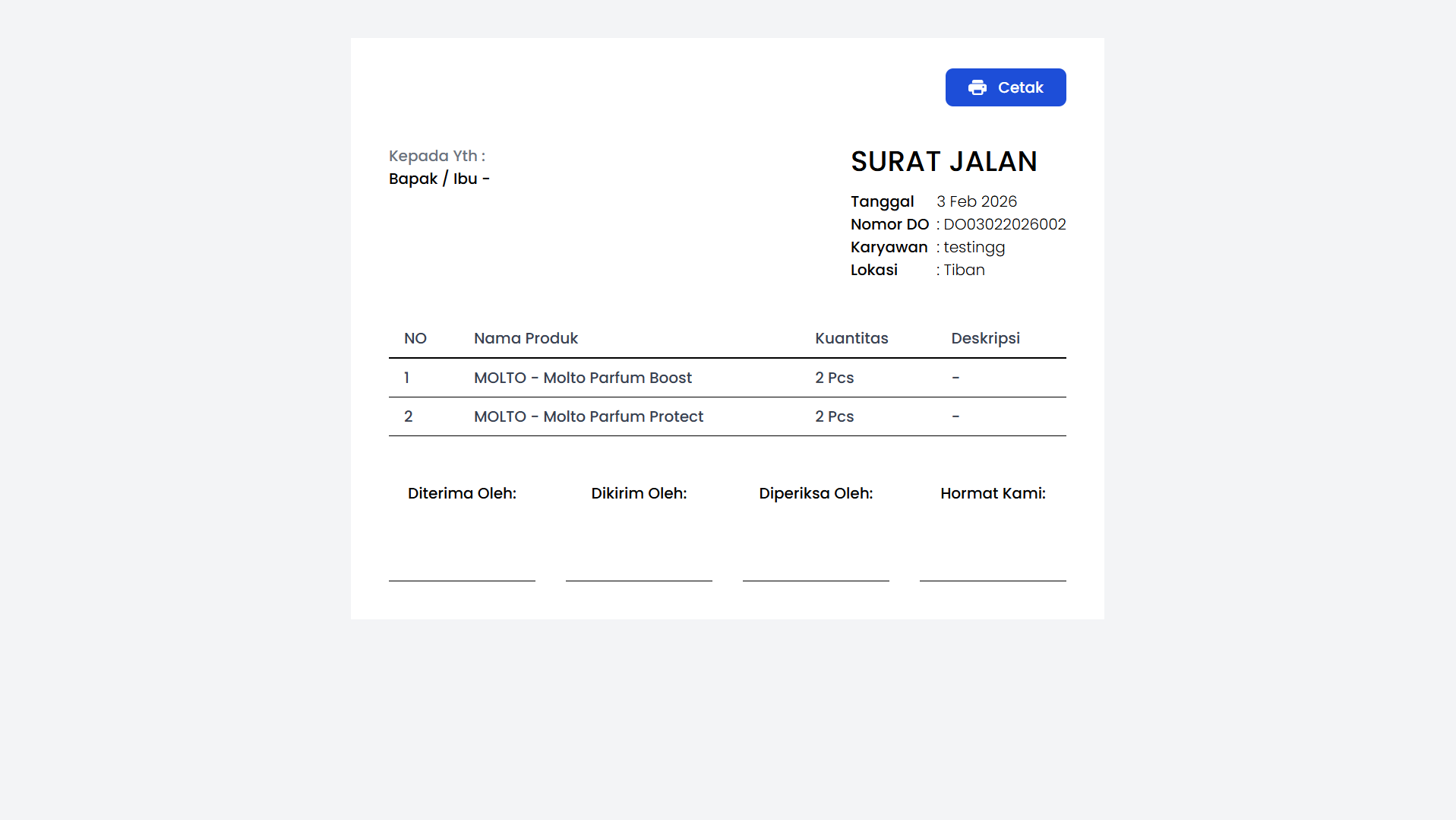
12. Faktur Pengiriman (Surat Jalan)
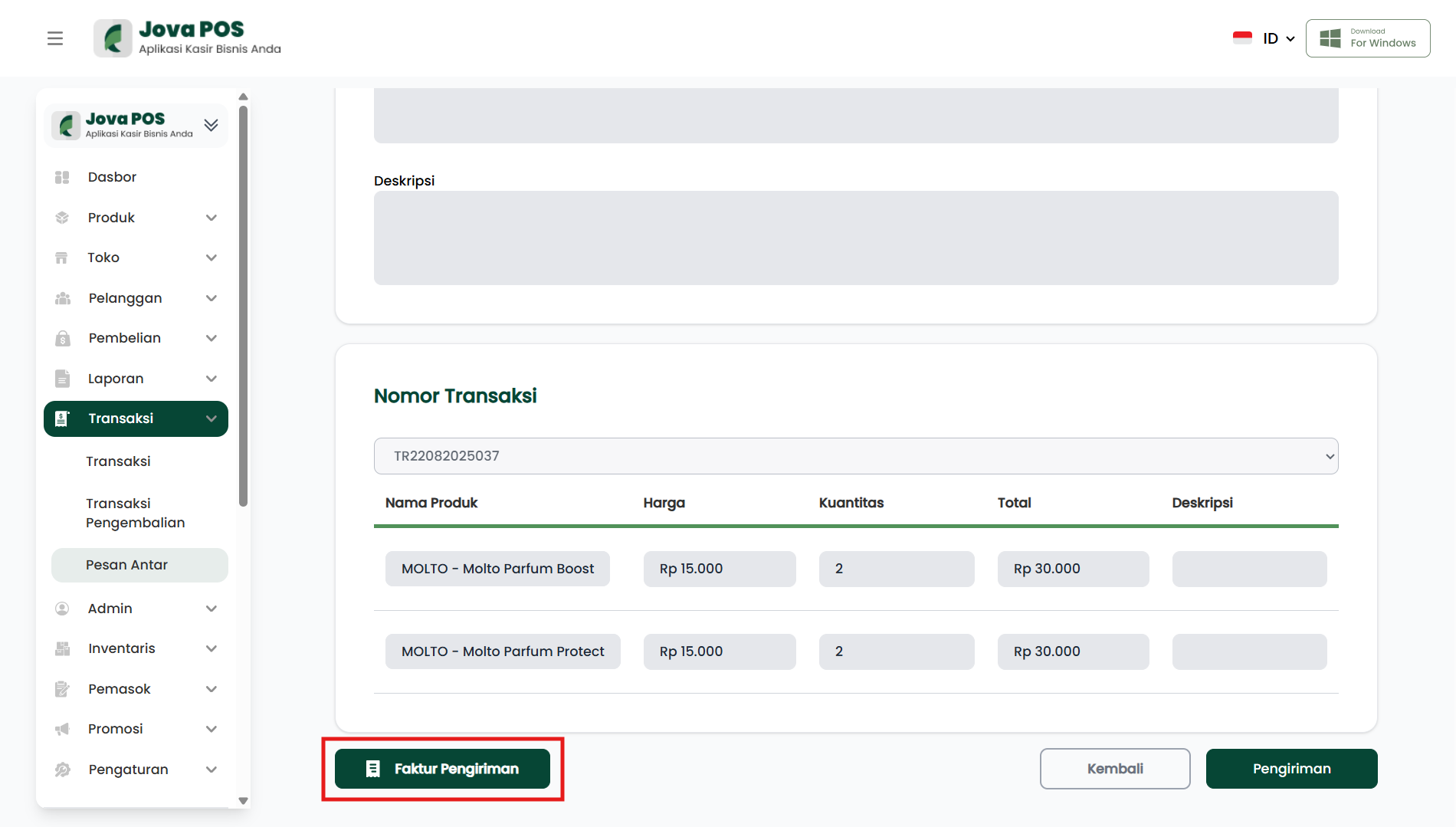
Jika DO sudah disetujui, tombol Faktur Pengiriman akan muncul.
- Klik Faktur Pengiriman.
- Sistem menampilkan dokumen Surat Jalan.
- Klik Cetak jika ingin print.
13. Memulai Pengiriman
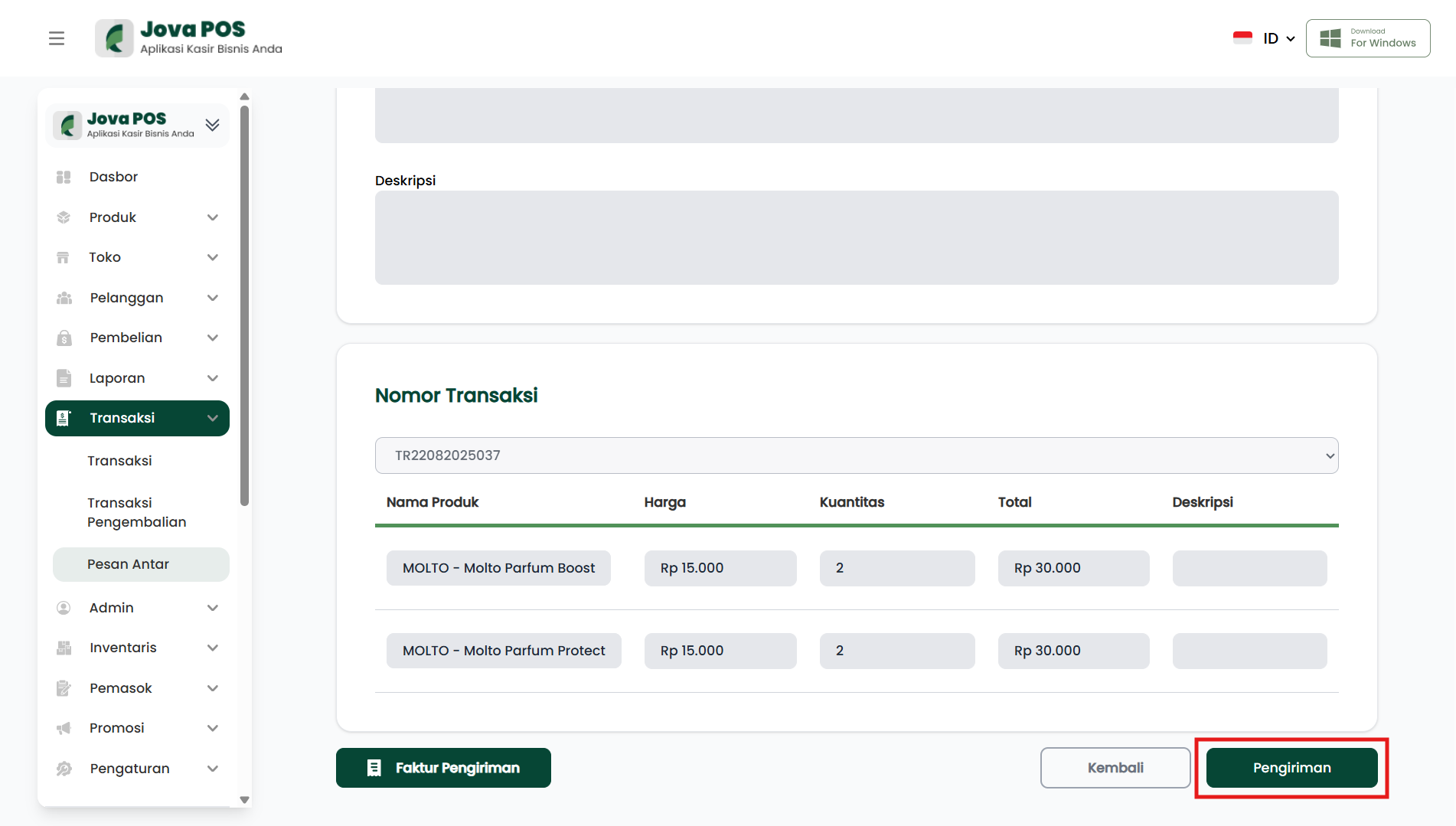
Jika DO sudah disetujui, tombol Pengiriman akan tersedia.
- Klik Pengiriman untuk memulai proses kirim.
- Sistem mengubah tahapan menjadi 2. Sedang Dikirim.
14. Menyelesaikan Pengiriman
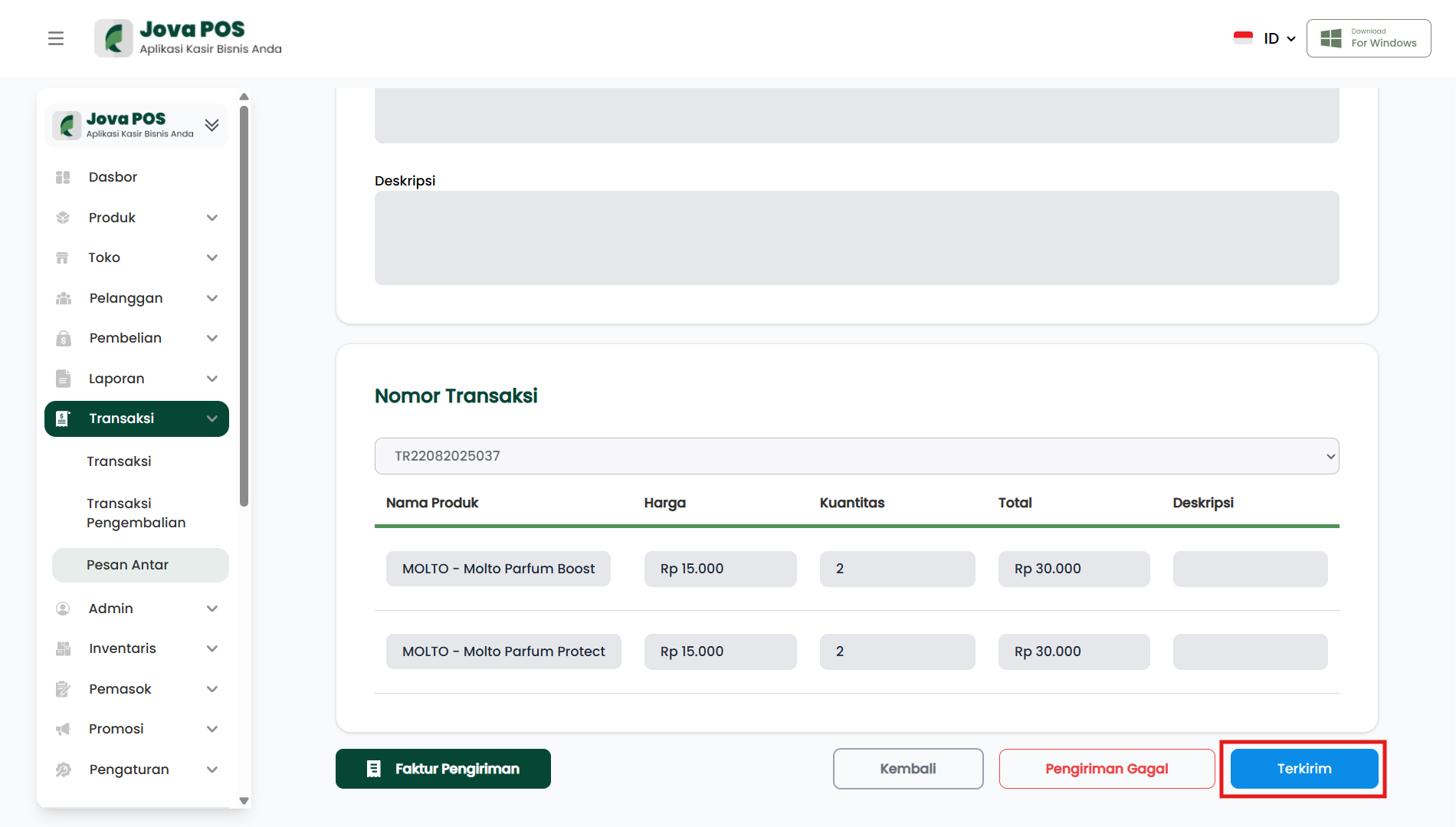
Pada tahap pengiriman, opsi yang biasanya tersedia:
- Terkirim: digunakan saat barang sudah sampai dan diterima.
- Pengiriman Gagal: digunakan saat pengiriman tidak berhasil.
Catatan:
- Gunakan Terkirim hanya setelah barang benar-benar diterima.
- Gunakan Pengiriman Gagal jika ada kendala seperti alamat tidak ditemukan, penerima tidak ada, atau kendala operasional lain.
15. Status Terkirim
Jika proses pengiriman berhasil diselesaikan, tahapan akan berpindah ke 3. Terkirim.
Pada kondisi ini:
- Status pengiriman dianggap selesai.
- DO sudah masuk tahap akhir dan tidak perlu diproses kembali.
16. Filter dan Ekspor Data
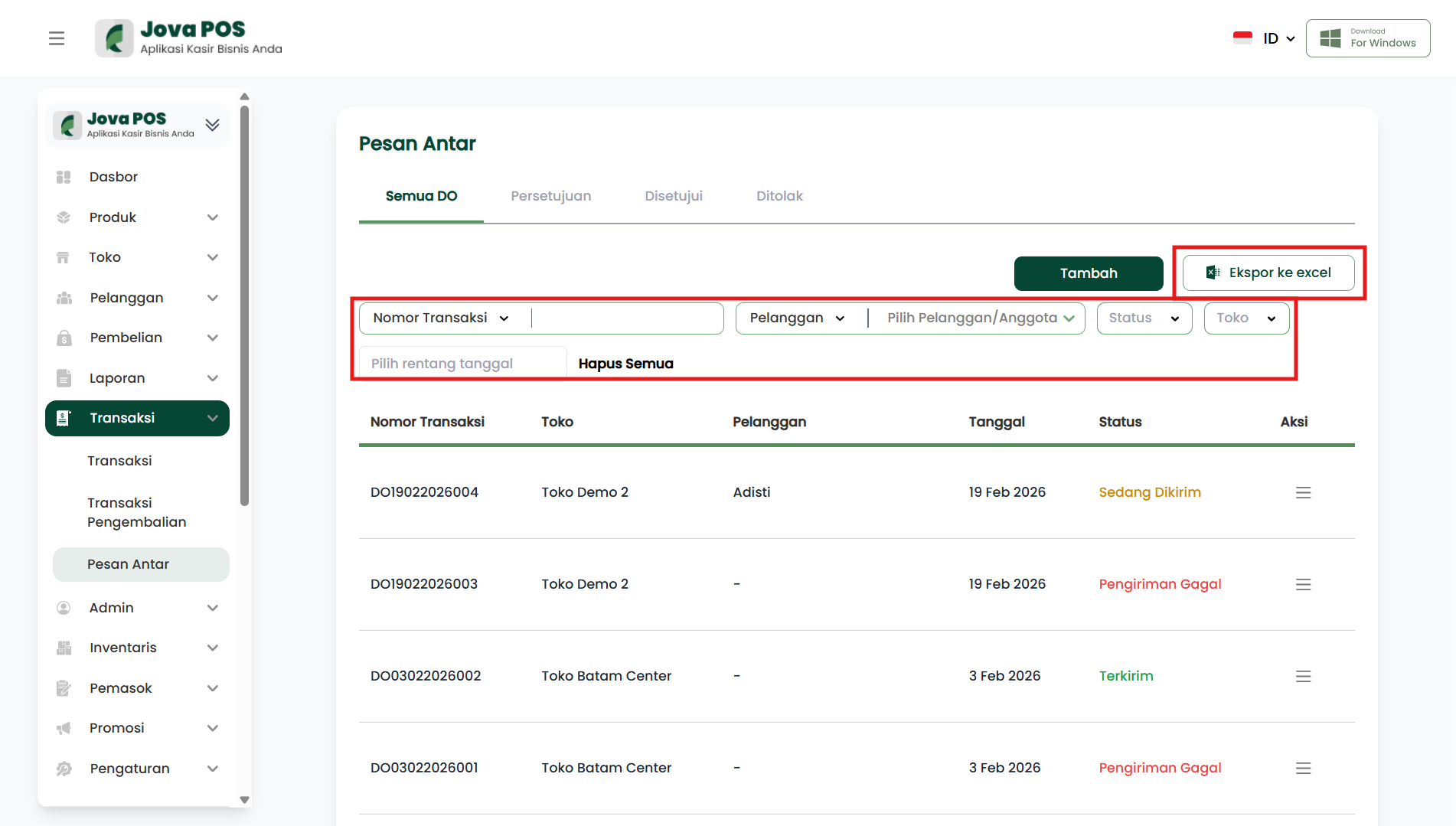
Di halaman daftar, Anda dapat memakai filter seperti:
- Nomor transaksi
- Pelanggan
- Status
- Toko
- Rentang tanggal
Jika ingin mengosongkan filter, klik Hapus Semua.
Untuk kebutuhan laporan, klik Ekspor ke excel.
Kesimpulan
Fitur Pesan Antar memudahkan Anda untuk mengelola pengiriman barang kepada pelanggan dengan efisien. Proses mulai dari pembuatan transaksi, pengisian informasi, hingga pengecekan status pengiriman dapat dilakukan dengan mudah melalui sistem Jova POS.